

Cách cập nhật chữ ký số mới trên Cổng dịch vụ công thuế điện tử (dichvucong.gdt.gov.vn)
Bài viết hướng dẫn cập nhật chữ ký số mới gồm USB Token hoặc chữ ký số từ xa trên Cổng dịch vụ công thuế điện tử (dichvucong.gdt.gov.vn). Khi thay đổi chữ ký số mới, gia hạn, cấp bù.
Các bước thực hiện
Bước 1: Cắm USB Token vào máy tính ( dùng chữ ký số từ xa thì bỏ qua bước này)
Bước 2: Đăng nhập vào trang dichvucong.gdt.gov.vn.
Chú ý: Nếu vào bằng tài khoản thuế điện tử phải dùng tài khoản MST-QL là tài khoản quản lý mới có quyền thay đổi thông tin dịch vụ
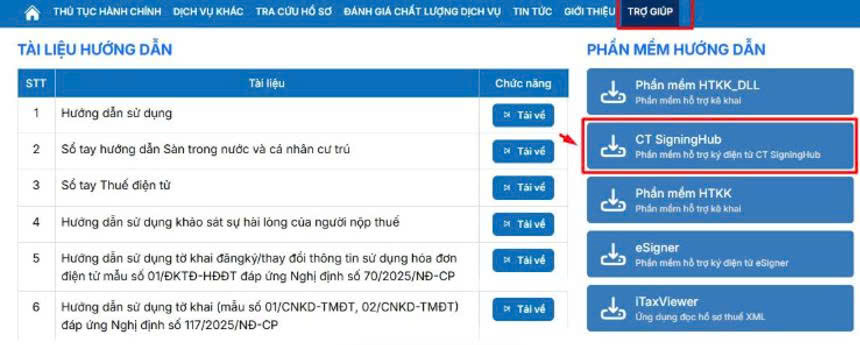
- Kiểm tra trên máy đã có plugin ký số của dịch vụ công chưa
- Nếu chưa có anh chị bấm vào mục Trợ giúp và chọn phần mềm hỗ trợ ký điện tử CT SignungHub
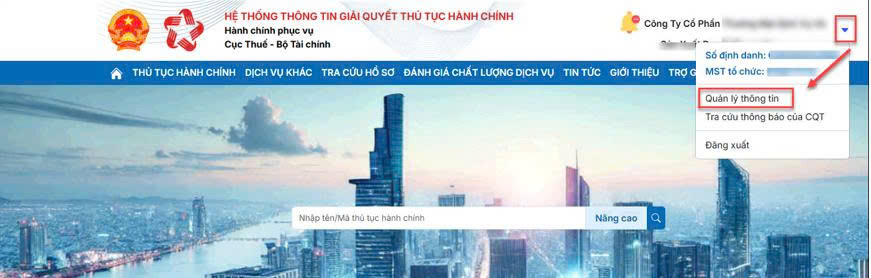
Bước 3: Sau khi đăng nhập nhấn vào mũi tên góc bên phải trên cùng cạnh tên đơn vị, chọn Quản lý thông tin
- Sau đó kéo thanh cuộn tới cuối trang chọn Thay đổi thông tin
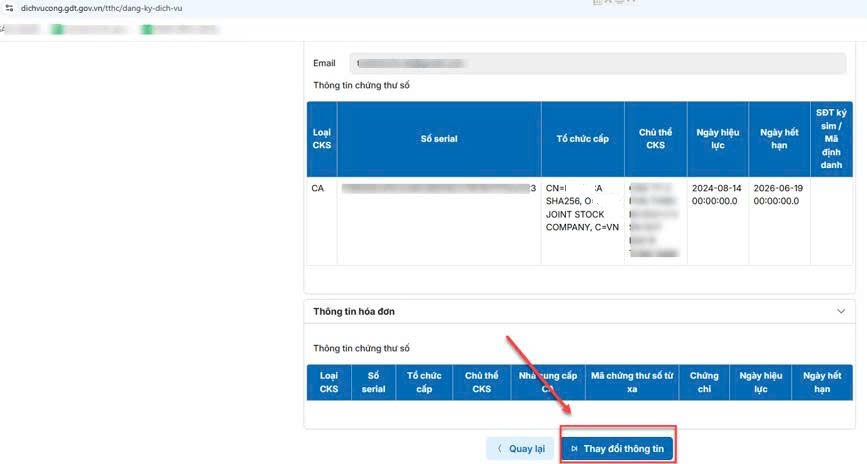
Các bước tiếp theo thực hiện tương tự như ở trang thuế điện tử (thuedientu.gdt.gov.vn)
Bước 4: Tại mục Dịch vụ _ Khai thuế điện tử, bấm Thay đổi thông tin dịch vụ
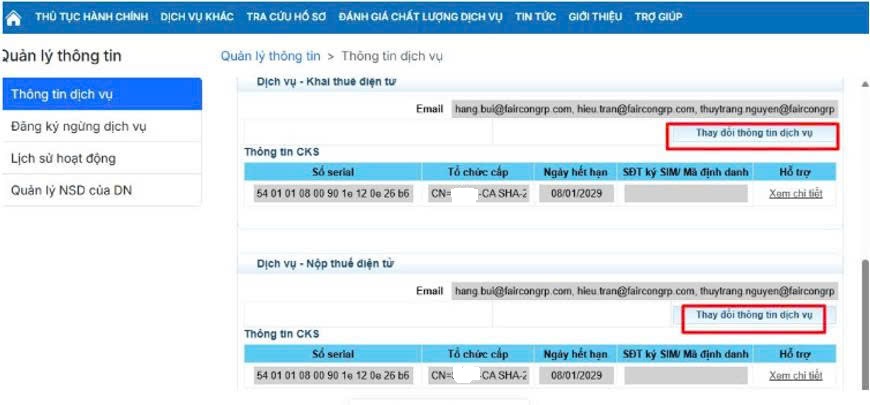
Bước 5: Hệ thống hiển thị bước Nhập thông tin,
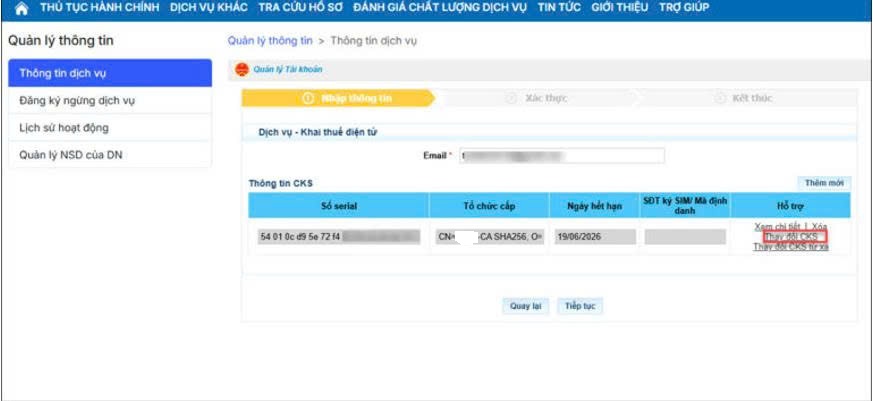
- Nếu NNT dùng chữ ký số USB thì bấm Thay đổi CKS để cập nhật thông tin CTS mới, sau đó bấm Tiếp tục.
Lưu ý: Trường hợp CKS của Bạn có nhiều dòng hạn dùng tương ứng với các thông tin CTS khác nhau, hệ thống sẽ hiển thị Cửa sổ Lựa chọn CKS, Bạn chọn Tên chủ thể CTS có thời hạn (Ngày hết hạn) xa nhất của CKS.
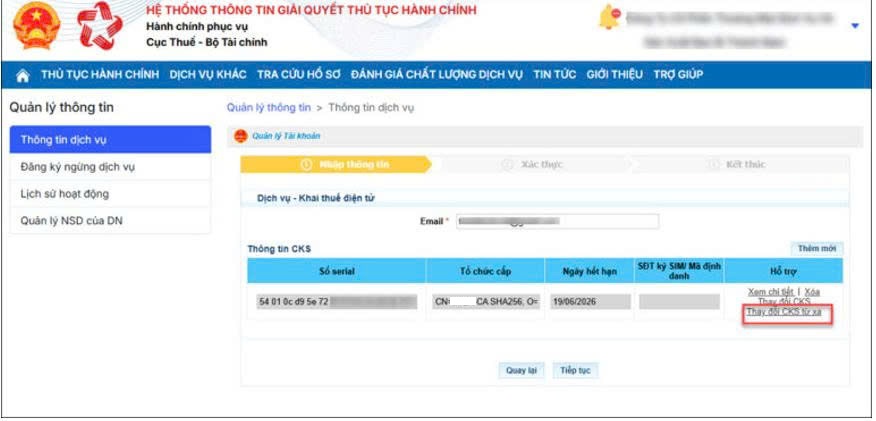
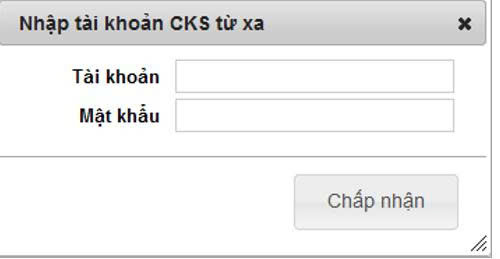
- Trường hợp NNT dùng chữ ký số từ xa thì bấm Thay đổi CKS từ xa, tại giao diện Nhập tài khoản CKS từ xa, NNT nhập tài khoản và mật khẩu của CKS từ xa rồi nhấn Chấp nhận
- Sau khi hiển thị thông tin CKS mới, nhấn Tiếp tục
Bước 6: Hệ thống hiển thị bước Xác thực, Bạn kiểm tra các thông tin trên tờ khai “Đăng ký thay đổi, bổ sung thông tin giao dịch thuế điện tử”, nếu tất cả đều đã chính xác, Bạn bấm Ký và gửi (6).
Bước 7: Ký số
- Trường hợp NNT dùng CKS USB, hệ thống hiển thị của sổ nhập Mã PIN. Vui lòng nhập MÃ PIN
- Trường hợp NNT dùng CKS từ xa, hệ thống sẽ hiển thị khung nhập tài khoản CKS từ xa
NNT nhập tài khoản và mật khẩu của CKS từ xa rồi nhấn Chấp nhận, hệ thống sẽ hiển thị thông báo: Đang ký điện tử từ xa
Khi đó, trên ứng dụng VNPT-SMART-CA eSign, hiển thị thống báo yêu cầu xác nhận ký tài liệu. Anh/chị vui lòng thực hiện xác thực ký trên VNPT-SMART-CA eSign:
- Nhấn Đồng ý
- Sau đó xác nhận lại bằng phương thức xác thực (Face ID, Touch ID). Tùy thuộc vào thiết lập ban đầu của người dùng.
Bước 8: Thông báo ký điện tử thành công. Bấm OK để hoàn thành
Hệ thống hiển thị thông báo đã gửi tờ khai đăng ký thành công!
Lưu ý: Thực hiện các thao tác tương tự (từ Bước 4) cho mục Dịch vụ – Nộp thuế điện tử.
Hãy đăng ký ngay hôm nay để hưởng thêm nhiều ưu đãi khác :
- Đơn vị cung cấp: VNPT Thành Phố Hồ Chí Minh
- Hotline tư vấn – đăng ký: 0911797755
- Website: https://vnpt-hcmc.com/
- Đăng ký Online tại: https://digishop.vnpt.vn/
CÁC BÀI VIẾT LIÊN QUAN


|
TP.Hồ Chí Minh Đăng ký Trực Tuyến
Hotline đăng ký internet Cáp Quang, Chữ Ký Số, Hóa Đơn Điện Tử VNPT tại TPHCM |

|
|
|
Đang truy cập: 6 Trong ngày: 141 Trong tuần: 1790 Lượt truy cập: 566361 |
LẮP INTERNET VNPT TP. HỒ CHÍ MINH
- Cơ quan chủ quản: CHI NHÁNH TẬP ĐOÀN BƯU CHÍNH VIỄN THÔNG VIỆT NAM-VIỄN THÔNG THÀNH PHỐ HỒ CHÍ MINH
- Mã số doanh nghiệp: 0300954529 do Sở kế hoạch và Đầu tư Thành Phố Hồ Chí Minh cấp
Đơn vị: Phòng Bán Hàng VNPT An Khánh
Địa Chỉ Phòng Bán Hàng: 280a39 Lương Định Của, Phường An Khánh, TP.Hồ Chí Minh
Nhân Viên: Lê Thị Như Quỳnh - Mã số nhân viên: VNPT026712
Hotline tư vấn: 0911.79.7755 - Email công việc: ltnquynh.hcm@vnpt.vn
Hotline báo hỏng dịch vụ: 18001166 nhánh 1 (miễn phí)
Website https://vnpt-hcmc.com/ là kênh tư vấn lắp đặt và cung cấp dịch vụ Online của chuyên viên kinh doanh từ VNPT TPHCM.
Chúng tôi không mạo danh hoặc lừa đảo người dùng bằng cách che giấu hoặc cung cấp thông tin sai lệch về doanh nghiệp, sản phẩm hoặc dịch vụ mà VNPT đang cung cấp.
Chúng tôi cam kết thông tin của khách hàng đăng ký sử dụng dịch vụ được bảo mật an toàn tuyệt đối .
@ 2024 CHÍNH SÁCH BẢO MẬT | ĐIỀU KHOẢN SỬ DỤNG | CHÍNH SÁCH THANH TOÁN